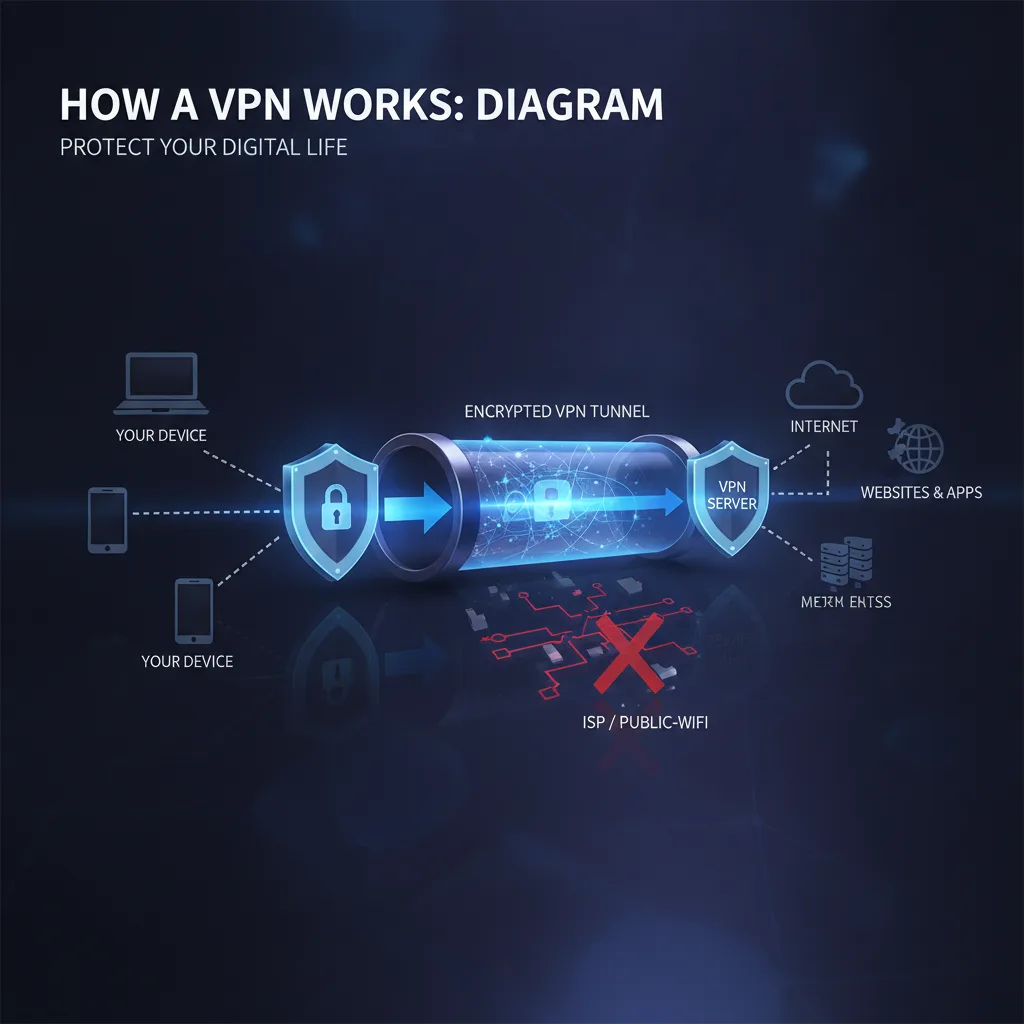
VPN の動作を図解で理解することで、VPN は不思議な技術用語から、目で見て理解できる明確な視覚的プロセスに変わります。このガイドでは、暗号化トンネルから IP マスキング、サーバーのルーティングまで、VPN サーバーに接続したときに実際に何が起こるかを、図やステップごとのイラストを使って正確に示します。
VPN の仕組み図の概念を理解すると、VPN が謎めいた技術用語から、見て理解できる明確な視覚的なプロセスに変わります。 このガイドでは、図と段階的な図を使用して、暗号化トンネルから IP マスキング、サーバー ルーティングまで、VPN サーバーに接続すると何が起こるかを正確に示します。

視覚的な学習者であっても、単にプライバシーを保護するテクノロジーを理解したいだけであっても、これらの図は、圧倒的な専門用語を使わずに、VPN 保護の背後にある仕組みを明らかにします。
重要なポイント:
- VPNs は、デバイスと VPN サーバーの間に暗号化されたトンネルを作成し、ISPs やハッカーからデータを隠します
- あなたの実際の IP アドレスは VPN サーバーの IP に置き換えられ、あなたの場所と身元が隠蔽されます
- 4 段階の接続プロセスにより、セキュリティの確立、データの暗号化、サーバー経由のルーティング、匿名でのインターネット アクセス
- VPN トンネルは、WireGuard などの暗号化プロトコルを使用してデータをスクランブル化し、第三者が読み取れないようにする
- さまざまなデバイス(携帯電話、ラップトップ、ルーター)は、デバイス固有の実装で同じ基本的な VPN プロセスを使用します
VPN 保護の動作を確認する準備はできましたか? Fubble VPN を試し、IP チェッカー ツール を使用して、IP アドレスの変更をリアルタイムで確認してください。
まず背景が必要な場合は、VPN とは何かを学ぶか、詳細なステップバイステップ ガイドをご覧ください。
VPN 概要: 前後の図
VPN の仕組みを理解する最も明確な方法は、VPN のアクティベーションの前後でインターネット接続を比較することです。 この並べて表示すると、根本的な変化が明らかになります。
VPN なし (直接接続)
保護されていないインターネット接続は、単純ですが公開されたパスをたどります:
お使いのデバイス → ISP → ウェブサイト
この直接接続では:
- 実際の IP アドレス (例: 203.0.113.45) は、アクセスするすべてのウェブサイトに表示されます
- インターネット サービス プロバイダは、あなたがアクセスするすべての Web サイトを確認します
- データはパブリック ネットワークを通じて暗号化されずに送信されます(サイトが HTTPS を使用している場合を除く)
- ウェブサイト、広告主、トラッカーはあなたの位置とデバイスを特定します
- パブリック Wi-Fi 上のハッカーがデータを傍受する可能性がある
実際の例: コーヒー ショップから銀行の Web サイトにアクセスすると、ISP のログに「ユーザーは午後 2 時 15 分に Bank.com にアクセスしました」と記録され、Wi-Fi ネットワークを監視している人は誰でも接続試行を確認できます。
VPN (暗号化トンネル) を使用
VPN をアクティブにすると、接続パスが完全に変わります。
デバイス → 暗号化トンネル → VPN サーバー → ウェブサイト
VPN 保護あり:
- 実際の IP アドレスは非表示になります。 ウェブサイトでは VPN サーバーの IP (例: 198.51.100.78) が表示されます
- あなたの ISP は、あなたがどのウェブサイトにアクセスしたかではなく、VPN サーバーに接続したことのみを認識します
- すべてのデータはデバイスから送信される前に暗号化されます
- あなたの地理的位置は、VPN サーバーが配置されている場所と思われます
- データは、セキュリティ保護されていないパブリック Wi-Fi であっても傍受から保護されます
VPN と同じ例: Fubble VPN を通じて銀行にアクセスすると、ISP には「アムステルダムの VPN サーバーに接続しているユーザー」だけが表示されます。 銀行のウェブサイトにはアムステルダムからの訪問者がいる。 コーヒー ショップ Wi-Fi では、暗号化されたデータが流れていることが示されていますが、それ以上のものはありません。
比較表: 直接接続と VPN 接続
| 機能 | VPN なし | VPN あり |
|---|---|---|
| IP アドレスの可視性 | 実際の IP 公開 | VPN サーバー IP 表示 |
| データ暗号化 | なし (HTTPS を除く) | 完全なトンネル暗号化 |
| ISP モニタリング | すべて表示 ウェブサイト | VPN 接続のみが表示されます |
| 位置情報のプライバシー | 実際の位置が明らかになります | VPN サーバーの位置が表示されます |
| パブリック Wi-Fi セキュリティ | 脆弱性 傍受 | 完全に保護 |
| 追跡防止 | サイト間で簡単に追跡 | 大幅に削減 |
接続すると即座に変化が起こります。 VPN アプリで [接続] をタップした瞬間、デバイスから出たすべてのデータが暗号化されたトンネルに入ります。
VPN はどのように機能しますか? 4 ステップのプロセス図
VPN 接続プロセスは 4 つの異なる段階で発生します。 各ステップは前のステップに基づいて構築され、完全な保護が作成されます。
ステップ 1 – 安全な接続を確立する
「接続」をタップするとプロセスが開始されます。
1. VPN クライアント (アプリ) は、選択した VPN サーバーに接続します。 2. クライアントとサーバーは、「ハンドシェイク」を実行します。つまり、互いの身元を確認するために認証情報を交換します。 3. どの暗号化プロトコルを使用するかについて合意します (WireGuard、OpenVPN、IKEv2) 4. 認証キーが生成され、交換されます。 安全に
このハンドシェイクには 1 ~ 3 秒かかります。 VPN アプリのステータスが「切断」→「接続中」→「接続済み」に変わります。
表示内容: VPN アイコンの色が変わるか、「接続済み」と表示されます。
舞台裏: デバイスとサーバーは、暗号化されたトンネルの基盤を形成する安全な認証された通信チャネルを作成します。
ステップ 2 – データの暗号化
接続が確立されると、自動暗号化が開始されます。
1. ウェブサイト、メッセージ、ダウンロードなど、デバイスから送信されるすべてのデータが暗号化されます。 2. 暗号化により、複雑なアルゴリズム (AES-256、ChaCha20) を使用してデータがスクランブルされます。 3. 暗号化されたデータは、復号キーを保持する VPN サーバー以外には読み取れなくなります。 4. ISP には、VPN サーバーに送信される暗号化されたデータのみが表示されます。 IP アドレス
技術的な例: Google で「ファイルを暗号化する方法」を検索すると、ISP には通常「ユーザーが Google で「ファイルを暗号化する方法」を検索した」と表示されます。VPN 暗号化を使用すると、ISP には、VPN サーバーに流れる文字化けしたデータ 8f3a9c2e7b1d... のみが表示されます。
暗号化は、ブラウザ、メッセージング アプリ、ストリーミング サービス、ゲームなど、インターネット接続を使用するすべてのアプリケーションに対して即座かつ自動的に行われます。
ステップ 3 – VPN サーバーを介したルーティング
暗号化されたデータは VPN サーバーに送信されます:
1. 暗号化されたデータ パケットがデバイスから送信され、VPN サーバーの場所に移動します。 2. VPN サーバーは、暗号化されたデータを受信し、共有キーを使用して復号します。 3. サーバーは、元のリクエストを宛先の Web サイトに転送します。 4. Web サイトにとって、リクエストは VPN サーバーの IP と場所から送信されたように見えます
地理的変化: サンフランシスコにいてロンドンのサーバーに接続している場合、Web サイトはユーザーがロンドンから閲覧していると認識します。 VPN ストリーミング アクセスの仕組みは次のとおりです。
このルーティングにより、遅延が最小限に抑えられます (高品質サーバーの場合は 20 ~ 100 ミリ秒)。通常のブラウジングではほとんど気にならない程度です。
ステップ 4 – インターネットに匿名でアクセスする
最終ステージで安全な回路が完成します。
1. 宛先 Web サイトは応答 (Web ページ、ビデオ、ファイル) を VPN サーバーに送り返します。 2. VPN サーバーはこの応答を暗号化します。 3. 暗号化された応答はトンネルを通ってデバイスに戻ります。 4. VPN クライアントはデータを復号化し、ブラウザまたはアプリに配信します。
結果: 完全なプライバシーを保った状態でインターネットにアクセスできます。 あなたの ISP はあなたが何をしているのかを見ることができず、ウェブサイトはあなたの実際の位置を知ることができず、あなたのデータは傍受から保護されます。
この 4 ステップのサイクルは、接続中のすべてのリクエストと応答に対して、1 サイクルあたりミリ秒単位で継続的に繰り返されます。 非常に高速なので、プライバシーとセキュリティが強化される以外は違いに気付かないほどです。
VPN トンネルを理解する (図)
「VPN トンネル」は、VPN テクノロジーの中核概念であり、データが通過する安全な暗号化された経路です。
暗号化トンネルとは何ですか?
暗号化トンネルは、デバイスと VPN サーバー間の保護された通信チャネルです。 これは物理的なトンネルではなく、インターネット トラフィックを包み込む安全な論理パスです。
トンネルには 3 つの重要な特徴があります:
1. カプセル化: 元のデータ パケットは、追加の暗号化層とルーティング情報でラップされます。 2. 暗号化: カプセル化されたパケットは、暗号化アルゴリズムを使用してスクランブルされ、読み取り不能になります。 3. 認証: 両方のエンドポイントが互いの ID を確認して、中間者攻撃を防ぎます。
トンネルの視覚的表現:
- 外部ビュー: ISP、ネットワーク管理者、潜在的なハッカーには、VPN サーバー IP に流れる暗号化されたデータのみが表示されます
- 内部ビュー: 実際のインターネット アクティビティ (訪問した Web サイト、送信されたメッセージ、ダウンロードしたファイル) は完全にプライベートのままです
- 終了ポイント: VPN サーバーは暗号化を解除し、リクエストを宛先に送信します
トンネルは、VPN 接続がアクティブである限り存在します。 接続が切断されると、トンネルが消失し、トラフィックは保護されていない直接ルーティングに戻ります (キル スイッチが有効になっていない限り)。
暗号化プロトコルの簡単な説明
トンネルの強度は、トンネルの作成に使用された暗号化プロトコルによって異なります。 さまざまなプロトコルにより、速度、セキュリティ、互換性のバランスがとれています。
プロトコル比較表:
| プロトコル | 暗号化 | 速度 | 最高 | 互換性 |
|---|---|---|---|---|
| WireGuard | ChaCha20 | 最速 | ストリーミング、ゲーム、モバイル | モダン デバイス |
| オープンVPN | AES-256 | 中 | 最大限の互換性 | すべて プラットフォーム |
| IKEv2/IPSec | AES-256 | 高速 | モバイル ネットワーク スイッチング | iOS、macOS ネイティブ |
WireGuard (モダンかつ高速):
- 最小限のコードで最先端の暗号化を使用(OpenVPN の 100,000 以上の行に対して 4,000 行)
- 非常に高速な接続とデータ転送速度
- ネットワークを切り替えるとき(Wi-Fi から携帯電話へ)、トンネルをすばやく再確立します
- 最適な用途: ストリーミング、ゲーム、モバイル デバイス
OpenVPN (実証済みかつ柔軟):
- オープンソースであり、セキュリティ研究者による徹底的な監査を受けています
- 構成可能な暗号化レベルによる強力なセキュリティ
- ほぼすべてのプラットフォームで動作します
- 最適なユーザー: 最大限の互換性、セキュリティを重視するユーザー
IKEv2/IPSec (安定かつモバイルフレンドリー):
- ネットワーク変更時の接続維持に優れている
- iOS および macOS のネイティブ サポート(アプリは不要)
- WireGuard よりわずかに遅いですが、非常に安定しています
- 最適な用途: Wi-Fi と携帯電話を頻繁に切り替えるモバイル ユーザー
Fubble VPN は WireGuard クラスの暗号化を使用して、最大限のセキュリティと優れたパフォーマンスの両方を実現します。 作成されるトンネルは、接続を遅くすることなくデータを保護します。
VPN サーバー ネットワーク: 場所が接続に与える影響
選択した VPN サーバーによって、インターネット トラフィックの発信元と接続の速度が決まります。
適切なサーバーの選択 (図)
VPN プロバイダーは、世界中の複数の場所でサーバーを運用しています。 サーバーの選択は、パフォーマンスとコンテンツ アクセスの両方に影響します。
サーバーの選択要素:
距離と速度:
- 近くのサーバー: 物理的距離が短いため、速度が速くなります (遅延が少ない)
- 遠隔サーバー: レイテンシは高くなりますが、地域固有のコンテンツにアクセスします
- 最適な範囲: 1,000 マイル以内の場合、追加される遅延は通常 20 ミリ秒未満です
サーバーの負荷:
- サーバーが混雑していないため、速度が向上します
- 高品質プロバイダはリアルタイムのサーバー負荷を表示します(例: 「ニューヨーク: キャパシティ 45%」)
- 自動選択では、多くの場合、利用可能な最速のサーバーが選択されます
特殊なサーバー:
- ストリーミングに最適化: Netflix、Hulu、BBC iPlayer と確実に動作するように構成
- P2P サーバー: トレントとファイル共有を許可する
- Double VPN: プライバシーを最大限に高めるために、トラフィックを 2 つのサーバー経由でルーティングします
シナリオの例: ロサンゼルスのユーザーが BBC iPlayer を視聴したいと考えています。 彼らはロンドンのサーバーに接続します。 トラフィック フローは次のようになります。 1. ロサンゼルスのデバイス → 暗号化されたトンネル → ロンドン VPN サーバー → BBC サーバー 2. BBC はロンドン IP アドレスを認識し、英国限定のコンテンツへのアクセスを許可します 3. コンテンツは同じルートを介してストリーミングバックされます
毎日のブラウジングと最大速度を得るには、最も近いサーバーに接続してください。 地域固有のコンテンツにアクセスするには、必要な国のサーバーに接続します。
マルチホップ接続と単一サーバー接続
ほとんどの VPN 接続は単一のサーバーを使用しますが、状況によってはマルチホップ (ダブル VPN) ルーティングの恩恵を受けることもあります。
単一サーバー接続 (標準):
- パス: デバイス → VPN サーバー → インターネット
- 1 層の暗号化
- 最速のパフォーマンス (10 ~ 30 ミリ秒の追加遅延)
- 99% のユースケースに適しています
マルチホップ接続 (ダブル VPN):
- パス: デバイス → VPN サーバー A → VPN サーバー B → インターネット
- 2 層の暗号化
- トラフィックは 2 回暗号化され、2 つの異なる国を経由してルーティングされます
- 1 台のサーバーが侵害された場合でも、元の IP は非表示のままです
- 速度が遅くなる(レイテンシーが 50 ~ 100 ミリ秒増加し、速度が 30 ~ 50% 低下します)
マルチホップを使用する場合:
- 最大限の匿名性を必要とする規制の厳しい国のジャーナリストまたは活動家
- 機密性の高い情報の取り扱い
- 実際の IP とオンライン アクティビティの間にまったくリンクを必要としない状況
トレードオフの現実: マルチホップは暗号化のオーバーヘッドとルーティング距離を 2 倍にし、速度に大きな影響を与えます。 ストリーミング、ブラウジング、バンキング、リモートワークなど、ほとんどのユーザーにとって、単一の高品質 VPN サーバーは、パフォーマンスを損なうことなく優れた保護を提供します。
IP アドレスはどうなりますか? (視覚的な比較)
あなたの IP アドレスは、インターネット上でのデバイスの一意の識別子です。 これによりあなたの位置が明らかになり、追跡が可能になります。 VPNs は、実際の IP を VPN サーバーの IP に置き換えることでこの問題を解決します。
実際の IP 対 VPN IP
VPN なし:
- ウェブサイトの参照先:
203.0.113.45(ISP が割り当てた IP) - 明らかになった場所: 米国、カリフォルニア州サンフランシスコ
- ISP が特定されました: Comcast ケーブル
- 追跡の可能性: 広告主はウェブサイト全体であなたの IP に基づいてプロフィールを作成します
VPN を使用 (アムステルダムのサーバーに接続):
- ウェブサイトの参照先:
198.51.100.78(VPN サーバーの IP) - 公開された場所: オランダ、アムステルダム
- ISP は特定されました: VPN ホスティング プロバイダー (実際の ISP ではありません)
- 追跡が中断されました: あなたの本当の IP は非表示になります。 共有 VPN IP への追跡属性
IP の切り替えは即座に行われます。 接続の前後に IP チェッカー ツール を使用してこれを確認できます。表示される IP と位置情報はすぐに変更されます。
重要な詳細: 複数のユーザーが同じ VPN サーバー IP アドレスを共有しています。 ロンドンのサーバーに接続すると、その IP を他の何百、何千もの Fubble VPN ユーザーと共有することになります。 この「IP プーリング」により、個々のユーザーを特定することはほぼ不可能になります。
ウェブサイトはあなたをどう見ているか
VPN で保護されている Web サイトにアクセスすると、サイトのサーバー ログには、あなたの情報ではなく VPN サーバーの情報が表示されます。
VPN を含まないウェブサイト サーバー ログ:
IP: 203.0.113.45
 所在地: 米国カリフォルニア州サンフランシスコ
 ISP: コムキャスト ケーブル
 ユーザーエージェント: Chrome 120.0 / Windows 11
 タイムスタンプ: 2025-01-25 14:23:45 UTC
VPN を含むウェブサイト サーバー ログ (アムステルダム サーバー):
IP: 198.51.100.78
 場所: アムステルダム、ニューハンプシャー、ニュージャージー州
 ISP: DataCenter Hosting B.V.
 ユーザーエージェント: Chrome 120.0 / Windows 11
 タイムスタンプ: 2025-01-25 14:23:45 UTC
変更内容: IP の住所と場所。 変わらない点: ブラウザのフィンガープリントとタイムスタンプ。
重要な制限: VPNs は、IP と位置情報を非表示にしますが、すべての追跡を排除するわけではありません。 Web サイトでは、引き続き Cookie、ブラウザーのフィンガープリント、ログイン認証情報を使用してユーザーを識別することができます。 完全な匿名性を実現するには、VPN 保護とプライバシー重視のブラウザおよび Cookie 管理を組み合わせます。
現実世界のアプリケーション:
- 地域制限: ストリーミング サービスは IP の場所をチェックしてコンテンツ アクセスを決定します。VPNs はこれらの制限を回避します
- 価格差別: E コマース サイトでは、IP の場所に基づいて異なる価格が表示されます。VPN では地域の価格が明らかにされます
- 検閲回避: Web サイトをブロックしている国は、訪問者 IPs をチェックします—VPNs は、別の国の IP を表示することでアクセスを提供します
VPNs が提供する IP マスキングは、オンライン プライバシーの基礎であり、位置情報を隠すための最も効果的な単一ツールです。
デバイスごとの一般的な VPN 接続フロー
VPN テクノロジーはすべてのデバイスで同様に機能しますが、各プラットフォームには理解する価値のある実装の詳細があります。
VPN 電話で (iOS/Android の図)
モバイル VPN 接続には、ネットワークの切り替えとバッテリー寿命のため、独自の考慮事項が必要です。
iOS 接続フロー: 1. Fubble VPN アプリを開き、[接続] をタップします。 2. iOS に VPN 許可ダイアログが表示されます (初回のみ) 3. VPN 構成プロファイルがインストールされます (IKEv2 または WireGuard プロトコルを使用) 4. VPN トンネルは 2 ~ 3 秒以内に確立します 5. VPN アイコンがステータス バーに表示されます (アクティブな保護を確認)
Android 接続フロー: 1. Fubble VPN アプリを起動してサーバーを選択します 2. Android が接続要求ダイアログを表示します 3. VPN サービスが開始され、仮想ネットワーク インターフェイスが作成されます 4. すべてのトラフィック ルートが自動的に VPN トンネルを通過します 5. 通知バーに鍵のアイコンが表示されます
モバイル固有の機能:
- ネットワークの切り替え: Wi-Fi から携帯電話に移行すると、VPN が自動的に再接続されます
- キルスイッチ: VPN が切断されると、再接続するまでインターネットが停止します (IP のリークを防止します)
- バッテリーの最適化: WireGuard などの最新のプロトコルにより、バッテリーの消耗が最小限に抑えられます (2 ~ 5% 増加)
- アプリごと VPN: VPN トンネルから特定のアプリを除外します(VPNs をブロックする銀行アプリ)
ベスト プラクティス: デバイスの設定で「常時オン VPN」を有効にして、アプリのアップデートやデバイスの再起動時でも常に保護を確保します。
VPN が携帯電話でどのように動作するかに関するガイドをご覧ください。
VPN ラップトップ/デスクトップ (Windows/Mac の図)
デスクトップ VPN 接続では、より多くの構成オプションが提供され、通常は安定した電力とネットワークにより高速な速度が実現します。
Windows 接続フロー: 1. Fubble VPN アプリケーションを起動します。 2. マップまたはリストからサーバーの場所を選択します。 3. [接続] をクリックします - アプリは管理者権限を要求します (初回のみ) 4. VPN ネットワーク アダプターがアクティブになります 5. Windows ルーティング テーブルが更新され、すべてのトラフィックが VPN 経由で送信されます 6. シールド アイコンがシステム トレイに表示されます
macOS 接続フロー: 1. アプリケーションまたはメニュー バーから Fubble VPN を開きます。 2. サーバーの場所を選択します。 3. [接続] をクリックします。macOS は VPN 権限を要求します (初回のみ) 4. VPN トンネルはネイティブ macOS ネットワークを使用して確立します 5. VPN アイコンがメニュー バーに表示されます 6. すべてのネットワーク トラフィック ルートが通過します 暗号化されたトンネル
デスクトップの利点:
- フルタイム保護: デスクトップは数時間または数日間安定した VPN 接続を維持します
- パフォーマンスの向上: 有線イーサネット接続は最速の VPN 速度を実現します (ギガビット接続で 300 ~ 500 Mbps)
- スプリット トンネリング: VPN を使用するアプリと直接接続を使用するアプリを選択します
- 詳細設定: プロトコルの選択、DNS 構成、カスタム ルーティング
一般的なデスクトップの使用例:
- リモートワーク: 会社リソースへの安全な接続
- トレント: IP 保護付きの P2P ファイル共有
- ゲーム: 最適なサーバーの場所を選択することで遅延を軽減
- ストリーミング: リージョンロックされたコンテンツに大きな画面でアクセス
デスクトップ クライアントには、広告ブロック、マルウェア保護、コア VPN 機能を強化する自動 Wi-Fi セキュリティ などの追加機能が組み込まれていることがよくあります。
ルーター上のVPN (家全体の保護)
ルーターに VPN をインストールすると、ネットワーク上のすべてのデバイスが自動的に保護されます。個別のアプリは必要ありません。
ルーター VPN セットアップ フロー: 1. ルーター管理パネルにログインします (通常は http://192.168.1.1) 2. VPN 設定に移動します (VPN 互換のルーター ファームウェアが必要です) 3. Fubble VPN サーバーの詳細と資格情報を入力します 4. VPN プロトコルを設定します (VPN または WireGuard) 5. 設定を保存し、VPN 接続を有効にします。 6. ルーターに接続しているすべてのデバイスは、自動的に VPN トンネルを使用します
デバイスは自動的に保護されます:
- スマート TV およびストリーミング デバイス(Roku、Apple TV、Fire Stick)
- ゲーム機(PlayStation、Xbox、Nintendo Switch)
- IoT デバイス(スマート スピーカー、セキュリティ カメラ、サーモスタット)
- ゲストデバイス (Wi-Fi に接続している訪問者)
- ネイティブ VPN サポートのないデバイス
ルーター VPN の利点:
- 設定すれば後は忘れる: 1 つの構成で現在および将来のすべてのデバイスを保護
- デバイス制限なし: デバイス制限のある VPN プランでも機能します (ルーターは 1 台のデバイスとしてカウントされます)
- ネットワーク全体のセキュリティ: すべてのデバイスが自動的に恩恵を受ける
トレードオフ:
- すべてのデバイスは同じサーバーの場所を使用します(デバイスごとの選択はありません)
- 低価格ルーターでは速度が遅い(VPN 暗号化には処理能力が必要)
- より複雑な初期設定
- VPN のオン/オフをすぐに切り替えるのが難しくなる
推奨されるアプローチ: スマート ホーム デバイスとストリーミング ハードウェアにはルーター VPN を使用し、別のサーバーの場所が必要な場合に柔軟に対応できるように、携帯電話やラップトップで個々の VPN アプリを維持します。
重要なポイント: これらの図があなたにとって何を意味するか
VPN の仕組みを理解すると、VPN サービスを効果的に使用し、プロバイダーを正確に評価するのに役立ちます。
これで理解した重要な仕組み:
1. 暗号化は自動です: 接続すると、デバイスから送信されるすべてのデータは設定なしで暗号化されます 2. IP アドレスは即座に変更されます: ウェブサイトは接続した瞬間に VPN サーバーの IP を参照します 3. トンネルがすべてを保護します: インターネット接続を使用するすべてのアプリが同時に恩恵を受けます 4. 速度は距離と負荷に依存します: パフォーマンスのために近くのサーバーを選択します。 5. 複数のデバイスで同じ結果が得られます。 電話、ラップトップ、ルーターのいずれであっても、コア VPN 保護機能は同じように機能します。
実際のアプリケーション:
- パブリック Wi-Fi の安全性: 暗号化されたトンネルにより、コーヒー ショップや空港のネットワーク上のデータがハッカーに傍受されるのを防ぎます
- ストリーミング アクセス: IP マスキングにより、特定の国に限定されたコンテンツへのアクセスが許可されます
- ISPs からのプライバシー: 暗号化により、アクセスした Web サイトがインターネット プロバイダーに認識されないようにする
- 位置情報のプライバシー: ウェブサイトはユーザーの実際の地理的位置を特定できません
VPNs がしてはいけないこと:
- 完全に匿名にしないでください(Cookie、ログイン、ブラウザのフィンガープリントによって追跡が可能になります)
- マルウェアから保護しない(ただし、一部の VPN にはマルウェア対策機能が含まれています)
- ウェブサイトが自発的に提供したデータを収集するのを妨げない
- 地理的に制限されたすべてのコンテンツへのアクセスを保証するものではありません(ストリーミング サービスは一部の VPN サーバーを積極的にブロックします)
このガイドの図は、舞台裏で何が起こっているかを正確に示しています。 Fubble VPN に接続すると、エンタープライズ グレードの暗号化が有効になり、安全なサーバー経由でトラフィックがルーティングされ、トラッカー、ISPs、脅威からデジタル ID が隠蔽されます。
Fubble VPN を試してみましょう: 図が現実になるのを見てください
VPN トンネルを体験してみませんか? Fubble VPN は、私たちが図示した複雑なテクノロジーを、シンプルなワンタップ保護に変換します。
Fubble VPN の違い:
- WireGuard クラスの速度: 最新の暗号化プロトコルにより、速度を低下させることなくセキュリティを実現
- グローバル サーバー ネットワーク: 世界中のサーバーに接続して、最適なパフォーマンスとコンテンツ アクセスを実現します
- ワンタップ接続: 複雑な 4 ステップのプロセスが数秒で自動的に実行されます
- マルチデバイスのサポート: 1 つのアカウントでスマートフォン、ラップトップ、タブレットなどを保護
- 透過的な操作: ツールを使用して VPN の保護をリアルタイムで確認します
Fubble VPN を今すぐダウンロードして、暗号化されたトンネルの動作を確認してください。 最初の接続により、このガイドで図示されているすべてのことがすぐに証明されます。つまり、IP アドレスが変更され、データが暗号化され、オンライン プライバシーが保護されます。
よくある質問
VPN 接続を視覚化するにはどうすればよいですか?
ほとんどの VPN アプリには、接続ステータス、現在のサーバーの場所、新しい IP アドレスが表示されます。 接続の前後に IP チェッカー ツールにアクセスして、VPN が動作していることを確認します。IP のアドレスと場所は、VPN サーバーと一致するように変更されるはずです。 一部のアプリには、トンネルを通過する暗号化されたデータを示すリアルタイムの帯域幅グラフが含まれています。 Fubble VPN の接続画面には、新しい IP、サーバーの場所、接続時間が表示されます。
VPN トンネルは本当にすべてを隠しますか?
VPN トンネルは、デバイスから送信されるすべてのインターネット トラフィックを暗号化し、Web サイトから IP アドレスを隠します。 ただし、ユーザーが自発的に提供した情報 (ログイン資格情報、フォーム内の個人データ) が隠蔽されたり、すべてのフォーム追跡 (Cookie、ブラウザーのフィンガープリント) が防止されるわけではありません。 最大限のプライバシーを確保するには、VPN の保護と、プライバシーを重視したブラウザ、定期的な Cookie のクリア、慎重なデータ共有の実践を組み合わせてください。
VPN の図に 2 つのレイヤーが表示されるのはなぜですか?
VPN の図は、物理ネットワーク パス (デバイス → ISP → インターネット) と論理暗号化トンネル (デバイス → VPN サーバー → 宛先) を別々の層として示しています。これらは同時に動作するためです。 データは物理的に ISP のインフラストラクチャを通過しますが、暗号化により読み取り不可能になります。 郵便サービスで封書を送るようなものだと考えてください。物理的な経路は表示されますが、内容は隠されます。
VPN トンネル内の暗号化を確認できますか?
暗号化は、通常のユーザーが観察するレベルよりも下のパケット レベルで行われます。 ネットワーク監視ツール (Wireshark など) では、デバイスと VPN サーバーの間を流れる暗号化されたデータ パケットが意味不明なものとして表示されます。 この読み取り不可能なデータは、暗号化が機能していることを証明します。 通常のユーザーは、この技術的な詳細を見る必要はありません。VPN が接続されていることを確認し、暗号化が保護していることを信頼するだけで済みます。
VPN サーバーの場所は接続図にどのような影響を与えますか?
サーバーの場所によって、データが移動する物理パスと Web サイトが認識する IP アドレスが決まります。 近くのサーバーは、より短い遅延 (20 ~ 40 ミリ秒) で、より短く高速なトンネルを作成します。 サーバーが遠いということは、データがより遠くまで送信されることを意味しますが (待ち時間が長くなり、80 ~ 150 ミリ秒)、その場所から送信されたように見えます。 暗号化とセキュリティは距離に関係なく同一のままです。速度と見かけ上の位置のみがサーバーの選択に基づいて変わります。