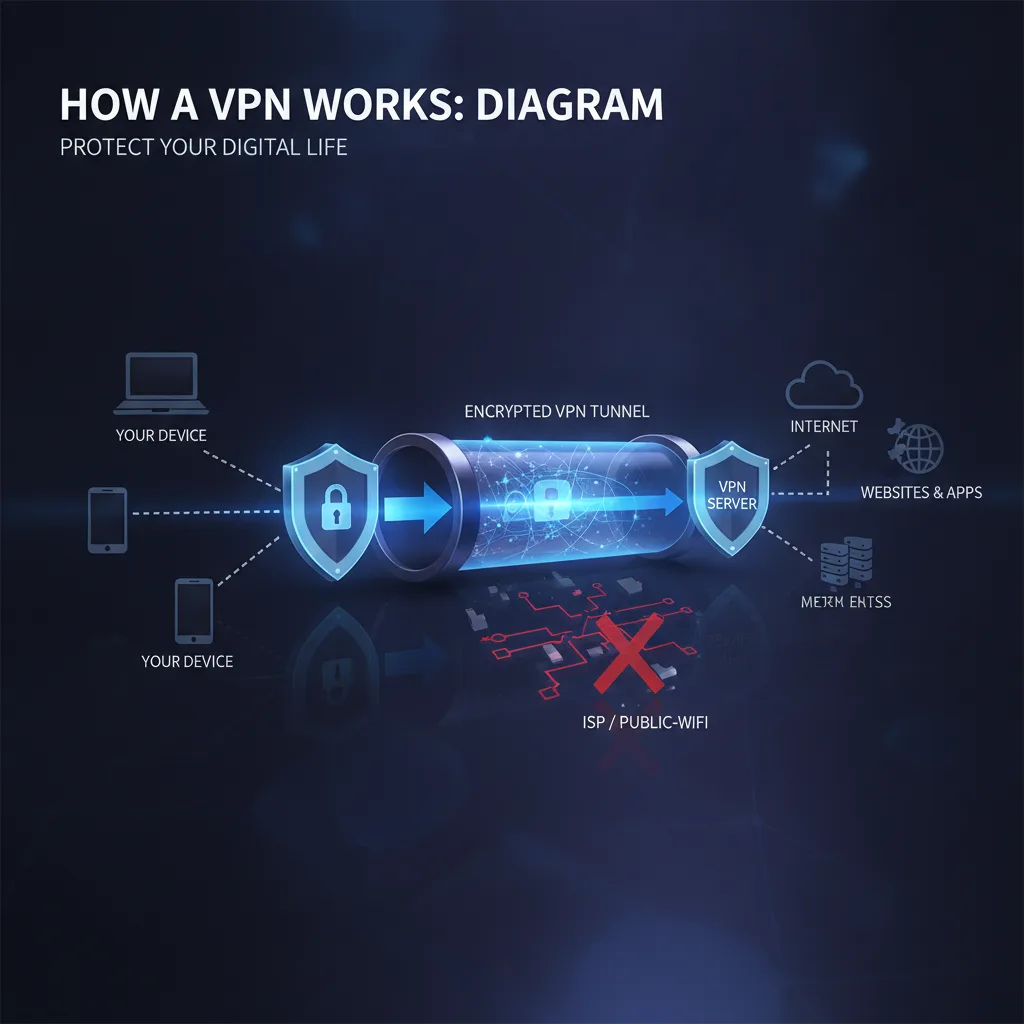
理解 VPN 的工作原理和图解概念可以将 VPN 从神秘的技术术语转化为你可以看到和理解的清晰可视化过程。本指南使用图解和逐步插图,准确展示连接到 VPN 服务器时发生的每一个步骤——从加密隧道到 IP 掩码,再到服务器路由。
了解VPN如何工作图概念将VPN从神秘的技术术语转变为您可以看到和理解的清晰、可视化的过程。 本指南使用图表和分步说明来准确展示当您连接到 VPN 服务器时会发生什么 - 从加密隧道到 IP 屏蔽再到服务器路由。

无论您是视觉学习者还是只是想了解保护隐私的技术,这些图表都可以揭示 VPN 保护背后的机制,而无需过多的技术语言。
要点:
- VPNs 在您的设备和 VPN 服务器之间创建加密隧道,向 ISPs 和黑客隐藏您的数据
- 您的真实 IP 地址会替换为 VPN 服务器的 IP,从而掩盖您的位置和身份
- 四步连接过程可建立安全性、加密数据、通过服务器进行路由以及匿名访问互联网
- VPN 隧道使用 WireGuard 等加密协议来扰乱您的数据,使其无法被第三方读取
- 不同的设备(手机、笔记本电脑、路由器)使用相同的基本 VPN 流程以及特定于设备的实现
准备好观看 VPN 保护措施了吗? 尝试Fubble VPN并使用我们的IP检查工具实时观察您的IP地址变化。
如果您首先需要了解背景信息,请了解什么是VPN或浏览我们的详细分步指南。
VPN 概述:前后图
了解 VPN 工作原理的最清晰方法是比较 VPN 激活之前和之后的互联网连接。 这种并列视图揭示了根本性的转变。
没有VPN(直接连接)
您不受保护的互联网连接遵循简单但公开的路径:
您的设备→您的ISP→网站
在这种直接联系中:
- 您访问的每个网站都可以看到您的真实IP 地址(例如 203.0.113.45)
- 您的互联网服务提供商会查看您访问的每个网站
- 您的数据通过公共网络以未加密的方式传输(除非网站使用 HTTPS)
- 网站、广告商和跟踪器会识别您的位置和设备
- 公共 Wi-Fi 上的黑客可能会拦截您的数据
真实示例:当您从咖啡店访问银行网站时,您的ISP 会记录“用户于下午 2:15 访问bank.com”,并且监控 Wi-Fi 网络的任何人都可以看到该连接尝试。
使用VPN(加密隧道)
当您激活VPN时,连接路径完全改变:
您的设备 → 加密隧道 → VPN 服务器 → 网站
具有VPN保护:
- 您的真实IP地址已被隐藏; 网站会看到 VPN 服务器的 IP(例如 198.51.100.78)
- 您的ISP 只能看到您连接到VPN 服务器的信息,而看不到您访问的网站
- 您的所有数据在离开设备之前均已加密
- 您的地理位置似乎是 VPN 服务器所在的位置
- 即使在不安全的公共 Wi-Fi 上,您的数据也不会被拦截
与VPN相同的示例:当您通过Fubble VPN访问您的银行时,您的ISP仅看到“连接到阿姆斯特丹VPN服务器的用户”。 该银行的网站看到一位来自阿姆斯特丹的访客。 咖啡店Wi-Fi 显示加密的数据流动——仅此而已。
比较表:直接连接与 VPN 连接
| 功能 | 不带VPN | 带VPN |
|---|---|---|
| IP地址可见性 | 您真实的IP 暴露 | 显示VPN服务器IP |
| 数据加密 | 无(除非HTTPS) | 完全隧道加密 |
| ISP监控 | 查看全部 网站 | 仅看到VPN连接 |
| 位置隐私 | 真实位置泄露 | 显示VPN服务器位置 |
| 公共Wi-Fi安全 | 容易受到 拦截 | 完全保护 |
| 跟踪预防 | 轻松跨站点跟踪 | 显着减少 |
当您连接时,转变会立即发生。 当您在 VPN 应用程序中点击“连接”时,离开设备的每条数据都会进入加密隧道。
VPN 如何工作? 4 步流程图
VPN 连接过程分为四个不同的阶段。 每一步都建立在前一步的基础上,以创建完整的保护。
第 1 步 - 建立安全连接
当您点击“连接”时,该过程开始:
1. 您的 VPN 客户端(应用程序)联系您选择的 VPN 服务器 2. 客户端和服务器执行“握手”——交换凭据以验证彼此的身份 3. 他们就使用哪个加密协议达成一致(WireGuard、OpenVPN、IKEv2) 4. 安全地生成和交换身份验证密钥
这次握手需要 1-3 秒。 您的VPN应用程序状态从“已断开连接”→“正在连接”→“已连接”发生变化。
您看到的内容:VPN 图标改变颜色或显示“已连接”。
在幕后:您的设备和服务器创建一个安全、经过身份验证的通信通道,构成加密隧道的基础。
第 2 步 – 加密您的数据
连接建立后,自动加密开始:
1. 离开您设备的每条数据都会被加密 - 网站、消息、下载等等 2. 加密会使用复杂的算法对您的数据进行加密(AES-256、ChaCha20) 3. 除了持有解密密钥的 VPN 服务器之外,任何人都无法读取加密数据 4. 您的 ISP 只能看到流向 VPN 服务器的 IP 地址的加密数据
技术示例:如果您在 Google 中搜索“如何加密文件”,您的 ISP 通常会看到“用户在 Google 中搜索‘如何加密文件’”。通过 VPN 加密,您的 ISP 只会看到流向 VPN 服务器的乱码数据:8f3a9c2e7b1d...。
对于使用互联网连接的每个应用程序(浏览器、消息应用程序、流媒体服务、游戏),都会立即自动进行加密。
第 3 步 – 通过 VPN 服务器进行路由
您的加密数据现在传输到VPN 服务器:
1. 加密的数据包离开您的设备并传输到 VPN 服务器位置 2. VPN 服务器接收您的加密数据并使用共享密钥对其进行解密 3. 服务器将您的原始请求转发到目标网站 4. 对于该网站,请求似乎来自 VPN 服务器的 IP 和位置
地理转移:如果您位于旧金山并连接到伦敦服务器,网站会认为您正在伦敦浏览。 这就是VPN 流媒体访问的工作原理。
此路由增加了最小的延迟(高质量服务器为 20-100 毫秒)——在正常浏览中几乎察觉不到。
第 4 步 – 匿名访问互联网
最后阶段完成安全电路:
1. 目标网站将其响应(网页、视频、文件)发送回 VPN 服务器 2. VPN 服务器加密此响应 3. 加密的响应通过隧道传回您的设备 4. 您的 VPN 客户端解密数据并将其传送到您的浏览器或应用程序
结果:您可以完全隐私地访问互联网。 您的ISP无法看到您在做什么,网站也无法看到您的真实位置,并且您的数据不会被拦截。
对于连接时的每个请求和响应,这个四步循环会连续重复(每个循环毫秒)。 速度如此之快,除了增强的隐私性和安全性之外,您不会注意到任何差异。
了解VPN隧道(图表)
“VPN 隧道”是VPN 技术的核心概念,即一条安全、加密的数据传输路径。
什么是加密隧道?
加密隧道是您的设备和 VPN 服务器之间受保护的通信通道。 它不是物理隧道,而是环绕互联网流量的安全逻辑路径。
隧道具有三个关键特征:
1. 封装:您的原始数据包被封装在额外的加密和路由信息层中 2. 加密:使用加密算法对封装的数据包进行加扰,使其无法读取 3. 身份验证:两个端点验证彼此的身份以防止中间人攻击
隧道的视觉表示:
- 外部视图:您的 ISP、网络管理员和潜在黑客只能看到流向 VPN 服务器 IP 的加密数据
- 内部视图:您的实际互联网活动(访问的网站、发送的消息、下载的文件)完全保密
- 退出点:VPN 服务器解开加密并将您的请求发送到其目的地
只要您的 VPN 连接保持活动状态,隧道就存在。 如果连接断开,隧道就会消失,您的流量将返回到不受保护的直接路由(除非您启用了终止开关)。
简单解释加密协议
隧道的强度取决于用于创建它的加密协议。 不同的协议平衡速度、安全性和兼容性。
协议比较表:
| 协议 | 加密 | 速度 | 最佳 | 兼容性 |
|---|---|---|---|---|
| WireGuard | ChaCha20 | 最快 | 流媒体、游戏、移动 | 现代 设备 |
| OpenVPN | AES-256 | 中等 | 最大兼容性 | 全部 平台 |
| IKEv2/IPSec | AES-256 | 快速 | 移动网络切换 | iOS、macOS原生 |
WireGuard(现代与快速):
- 使用最先进的加密技术和最少的代码(4,000 行,而 OpenVPN 的 100,000 多行)
- 极快的连接和数据传输速度
- 切换网络时快速重新建立隧道(Wi-Fi 到蜂窝网络)
- 最适合:流媒体、游戏、移动设备
OpenVPN(经过验证且灵活):
- 开源并经过安全研究人员彻底审核
- 具有可配置加密级别的强大安全性
- 几乎适用于所有平台
- 最适合:最大兼容性、注重安全的用户
IKEv2/IPSec(稳定且适合移动设备):
- 擅长在网络变化期间保持连接
- 对 iOS 和 macOS 的原生支持(无需应用)
- 比WireGuard稍慢,但非常稳定
- 最适合:经常在 Wi-Fi 和蜂窝网络之间切换的移动用户
Fubble VPN 使用WireGuard 级加密来提供最大的安全性和卓越的性能。 它创建的隧道可以保护您的数据,而不会减慢您的连接速度。
VPN 服务器网络:位置如何影响您的连接
您选择的 VPN 服务器决定您的互联网流量的来源以及连接的执行速度。
选择正确的服务器(图表)
VPN 提供商在全球多个地点运营服务器。 您的服务器选择会影响性能和内容访问。
服务器选择因素:
距离和速度:
- 附近的服务器:物理距离较短(延迟较低),速度更快
- 远程服务器:延迟较高,但可以访问特定区域的内容
- 最佳范围:1,000 英里内通常会增加不到 20 毫秒的延迟
服务器负载:
- 不太拥挤的服务器可提供更快的速度
- 质量提供商显示实时服务器负载(例如“纽约:45% 容量”)
- 自动选择通常会选择最快的可用服务器
专用服务器:
- 流媒体优化:配置为与 Netflix、Hulu、BBC iPlayer 可靠地工作
- P2P 服务器: 允许种子下载和文件共享
- 双VPN:通过两个服务器路由流量以实现最大程度的隐私
示例场景:洛杉矶的用户想要观看BBC iPlayer。 他们连接到伦敦服务器。 流量变为: 1. 洛杉矶设备 → 加密隧道 → 伦敦 VPN 服务器 → BBC 服务器 2. BBC 看到伦敦 IP 地址并授予对仅限英国内容的访问权限 3. 内容通过同一路径流回
为了日常浏览和最大速度,请连接到最近的服务器。 要访问特定于区域的内容,请连接到所需国家/地区的服务器。
多跳与单服务器连接
大多数VPN 连接使用单个服务器,但某些情况受益于多跳(双VPN)路由。
单服务器连接(标准):
- 路径:您的设备 → VPN 服务器 → 互联网
- 一层加密
- 最快的性能(延迟增加 10-30 毫秒)
- 适合 99% 的用例
多跳连接(双VPN):
- 路径:您的设备 → VPN 服务器 A → VPN 服务器 B → 互联网
- 两层加密
- 您的流量经过两次加密并经过两个不同的国家/地区
- 即使一台服务器遭到入侵,您原来的 IP 仍然隐藏
- 速度较慢(延迟增加 50-100 毫秒,速度降低 30-50%)
何时使用多跳:
- 限制性国家/地区的记者或活动人士需要最大限度地匿名
- 处理高度敏感信息
- 要求您的真实 IP 与在线活动之间完全没有联系的情况
权衡现实:多跳使加密开销和路由距离加倍,显着影响速度。 对于大多数用户(流媒体、浏览、银行业务、远程工作)来说,单个高质量 VPN 服务器可以提供出色的保护,而不会造成性能损失。
您的IP 地址会发生什么情况? (视觉比较)
您的IP 地址是您的设备在互联网上的唯一标识符。 它会显示您的位置并启用跟踪。 VPNs 通过用VPN 服务器的IP 替换您真实的IP 来解决此问题。
您的真实 IP 与 VPN IP
没有VPN:
- 网站访问:
203.0.113.45(您的ISP-分配的IP) - 地点揭晓:美国加利福尼亚州旧金山
- ISP 已确定:康卡斯特有线
- 跟踪潜力:广告商根据您的 IP 跨网站建立个人资料
使用VPN(连接到阿姆斯特丹服务器):
- 网站请参阅:
198.51.100.78(VPN 服务器的 IP) - 地点揭晓:荷兰阿姆斯特丹
- ISP 已识别:VPN 托管提供商(不是您真正的 ISP)
- 追踪中断:您真实的IP被隐藏; 跟踪共享 VPN IP 的属性
IP 切换是即时的。您可以在连接之前和之后使用我们的IP 检查工具对此进行验证 - 您显示的 IP 和位置将立即更改。
关键细节:多个用户共享相同的VPN 服务器IP 地址。 当您连接到伦敦服务器时,您正在与数百或数千其他Fubble VPN 用户共享IP。 这种“IP池化”使得识别个人用户几乎不可能。
网站如何看待您
当您访问受 VPN 保护的网站时,该网站的服务器日志会显示 VPN 服务器的信息,而不是您的信息。
不带VPN的网站服务器日志:
IP: 203.0.113.45
 地点:美国加利福尼亚州旧金山
 ISP:康卡斯特有线
 用户代理:Chrome 120.0 / Windows 11
 时间戳:2025-01-25 14:23:45 UTC
带有 VPN 的网站服务器日志(阿姆斯特丹服务器):
IP: 198.51.100.78
 地点:荷兰新罕布什尔州阿姆斯特丹
 ISP:DataCenter Hosting B.V.
 用户代理:Chrome 120.0 / Windows 11
时间戳:2025-01-25 14:23:45 UTC更改内容:IP 地址和位置。 保持不变的内容:浏览器指纹和时间戳。
重要限制:VPNs 隐藏您的IP 和位置,但不会消除所有跟踪。 网站仍然可以使用 cookie、浏览器指纹识别和登录凭据来识别您的身份。 为了实现完全匿名,请将 VPN 保护与注重隐私的浏览器和 cookie 管理结合起来。
实际应用:
- 地理限制:流媒体服务检查 IP 位置以确定内容访问权限 - VPN 绕过这些限制
- 价格歧视:电子商务网站根据 IP 位置显示不同的价格 - VPNs 显示区域定价
- 绕过审查制度:屏蔽网站的国家/地区会检查访问者 IPs —VPNs 通过显示不同国家/地区的 IP 来提供访问权限
IP 屏蔽 VPNs 提供的是在线隐私的基础,也是隐藏您位置的最有效的单一工具。
按设备划分的常见 VPN 连接流程
VPN 技术在所有设备上的工作原理都是相同的,但每个平台都有值得理解的具体实现细节。
VPN 在电话上(iOS/Android 图)
移动 VPN 连接涉及网络切换和电池寿命的独特考虑。
iOS 连接流程: 1. 打开 Fubble VPN 应用程序并点击“连接” 2. iOS 显示 VPN 权限对话框(仅限第一次) 3. VPN 配置文件安装(使用 IKEv2 或 WireGuard 协议) 4. VPN 隧道在 2-3 秒内建立 5. VPN 图标出现在状态栏中(确认主动保护)
Android 连接流程: 1. 启动 Fubble VPN 应用程序并选择服务器 2. Android 显示连接请求对话框 3. VPN 服务启动并创建虚拟网络接口 4. 所有流量自动通过 VPN 隧道路由 5. 钥匙图标出现在通知栏中
特定于移动设备的功能:
- 网络切换:从 Wi-Fi 切换到蜂窝网络会触发 VPN 自动重新连接
- 终止开关:如果VPN掉线,互联网将停止,直到重新连接(防止IP泄漏)
- 电池优化:WireGuard 等现代协议可最大程度地减少电池消耗(增加 2-5%)
- 每应用VPN:从VPN隧道中排除特定应用(阻止VPN的银行应用)
最佳实践:在设备设置中启用“始终开启VPN”,以确保持续保护,即使通过应用更新或设备重新启动也是如此。
请参阅我们的指南,详细了解VPN 如何在手机上工作。
VPN 在笔记本电脑/台式机上(Windows/Mac 图)
桌面 VPN 连接提供更多配置选项,并且由于稳定的电源和网络通常可提供更快的速度。
Windows 连接流程: 1. 启动 Fubble VPN 应用程序 2. 从地图或列表中选择服务器位置 3. 单击“连接”—应用程序请求管理员权限(仅限首次) 4. VPN 网络适配器激活 5. Windows 路由表更新以通过 VPN 发送所有流量 6. 系统托盘中出现盾牌图标
macOS 连接流程: 1. 从应用程序或菜单栏打开 Fubble VPN 2. 选择服务器位置 3. 单击“连接”—macOS 请求 VPN 权限(仅限首次) 4. 使用本机 macOS 网络建立 VPN 隧道 5. VPN 图标出现在菜单栏中 6. 所有网络流量均通过加密路由 隧道
桌面优势:
- 全时保护:桌面保持稳定的 VPN 连接数小时或数天
- 性能更佳:有线以太网连接可提供最快的 VPN 速度(千兆位连接时为 300-500 Mbps)
- 拆分隧道:选择哪些应用使用 VPN 以及哪些应用使用直接连接
- 高级设置:协议选择、DNS 配置、自定义路由
常见桌面用例:
- 远程工作:与公司资源的安全连接
- Torrent:P2P 文件共享,IP 保护
- 游戏:通过选择最佳服务器位置减少延迟
- 流式传输:在较大的屏幕上访问区域锁定的内容
桌面客户端通常包含广告拦截、恶意软件防护和自动Wi-Fi 安全性等附加功能,以增强核心VPN 功能。
路由器上VPN(全屋保护)
在路由器上安装 VPN 会自动保护网络上的每台设备,无需单独的应用程序。
路由器VPN设置流程: 1. 登录路由器管理面板(通常为http://192.168.1.1)) 2. 导航至VPN设置(需要VPN兼容路由器固件) 3. 输入Fubble VPN服务器详细信息和凭据 4. 配置VPN协议(OpenVPN或WireGuard) 5. 保存设置并激活 VPN连接 6.所有连接到路由器的设备都会自动使用VPN隧道
自动保护的设备:
- 智能电视和流媒体设备(Roku、Apple TV、Fire Stick)
- 游戏机(PlayStation、Xbox、Nintendo Switch)
- 物联网设备(智能扬声器、安全摄像头、恒温器)
- 访客设备(连接到您的 Wi-Fi 的访客)
- 没有原生 VPN 支持的设备
路由器VPN的优点:
- 一劳永逸:一种配置即可保护所有当前和未来的设备
- 无设备限制:即使有设备限制的 VPN 计划也能正常工作(路由器算作一台设备)
- 网络范围内的安全性:每台设备都会自动受益
权衡:
- 所有设备都使用相同的服务器位置(无需针对每个设备进行选择)
- 预算路由器的速度较慢(VPN 加密需要处理能力)
- 更复杂的初始设置
- 更难快速打开/关闭VPN
推荐方法:将路由器VPN用于智能家居设备和流媒体硬件,同时在手机和笔记本电脑上维护单独的VPN应用程序,以便在您需要不同的服务器位置时保持灵活性。
要点:这些图表对您意味着什么
了解VPN机制可以帮助您有效地使用VPN服务并准确评估提供商。
您现在了解的基本机制:
1. 自动加密:连接后,离开您设备的每条数据都会加密,无需配置 2.IP 地址立即更改:在您连接时,网站会看到 VPN 服务器的 IP 3.隧道保护一切:使用您的互联网连接的所有应用程序同时受益 4.速度取决于距离和负载:选择附近的服务器以提高性能,选择远程服务器以获取内容 5. 多个设备实现相同的结果:无论是手机、笔记本电脑还是路由器,核心VPN保护功能完全相同
实际应用:
- 公共 Wi-Fi 安全:加密隧道可防止黑客拦截咖啡店和机场网络上的数据
- 流媒体访问:IP 屏蔽允许访问仅限于特定国家/地区的内容
- ISPs 的隐私:加密可防止您的互联网提供商查看您访问的网站
- 位置隐私:网站无法确定您的真实地理位置
VPNs 不做什么:
- 不要让您完全匿名(Cookie、登录和浏览器指纹识别仍可启用跟踪)
- 不防范恶意软件(尽管某些 VPN 包含反恶意软件功能)
- 不要阻止网站收集您自愿提供的数据
- 不保证访问所有地理限制内容(流媒体服务主动阻止某些 VPN 服务器)
本指南中的图表向您准确展示了幕后发生的情况。 当您连接到 Fubble VPN 时,您将激活企业级加密,通过安全服务器路由流量,并隐藏您的数字身份以防止跟踪器、ISP 和威胁。
尝试Fubble VPN:让图表栩栩如生
准备好亲自体验VPN隧道了吗? Fubble VPN 将我们绘制的复杂技术转化为简单的一键式保护。
Fubble VPN 有何不同:
- WireGuard 级速度:现代加密协议提供安全性且不会降低速度
- 全球服务器网络:连接到世界各地的服务器,以获得最佳性能和内容访问
- 一键连接:复杂的 4 步过程会在几秒钟内自动完成
- 多设备支持:使用一个帐户保护手机、笔记本电脑、平板电脑等设备
- 透明操作:使用我们的工具实时验证您的 VPN 保护
立即下载Fubble VPN并查看加密隧道的运行情况。 您的第一次连接将立即提供本指南中所示所有内容的证据 - 您的 IP 地址将发生变化,您的数据将被加密,并且您的在线隐私将受到保护。
常见问题
如何可视化我的 VPN 连接?
大多数 VPN 应用程序都会显示连接状态、当前服务器位置以及您的新 IP 地址。 在连接之前和之后访问 IP 检查工具来验证您的 VPN 是否正常工作 — 您的 IP 地址和位置应更改以匹配 VPN 服务器。 一些应用程序包括实时带宽图,显示流经隧道的加密数据。 Fubble VPN的连接屏幕显示您的新IP、服务器位置和连接时间。
VPN 隧道真的隐藏了一切吗?
VPN 隧道会对离开您设备的所有互联网流量进行加密,并对网站隐藏您的 IP 地址。 但是,它不会隐藏您自愿提供的信息(登录凭据、表单中的个人数据)或阻止所有跟踪表单(cookie、浏览器指纹识别)。 为了最大程度地保护隐私,请将 VPN 保护与注重隐私的浏览器、定期 cookie 清除和谨慎的数据共享做法结合起来。
为什么我的VPN图表显示两层?
VPN 图将物理网络路径(设备 → ISP → 互联网)和逻辑加密隧道(设备 → VPN 服务器 → 目的地)显示为单独的层,因为它们同时运行。 您的数据实际上通过 ISP 的基础设施传输,但加密使其无法读取。 可以将其想象为通过邮政服务发送一封密封的信件 - 物理路线是可见的,但内容是隐藏的。
我可以看到我的VPN隧道中的加密吗?
加密发生在数据包级别,低于普通用户观察到的级别。 网络监控工具(如 Wireshark)会显示您的设备和 VPN 服务器之间流动的加密数据包,显示为乱码。 这些不可读的数据证明加密正在起作用。 普通用户不需要查看此技术细节 - 只需验证您的 VPN 已连接并相信加密正在保护您。
VPN 服务器位置如何影响连接图?
服务器位置决定了数据传输的物理路径以及IP网站看到的内容。 附近的服务器创建更短、更快的隧道,延迟更低(20-40 毫秒)。 远程服务器意味着数据传输更远(延迟更高,80-150 毫秒),但似乎源自该位置。 无论距离如何,加密和安全性都保持不变,只是速度和您的明显位置会根据服务器选择而变化。