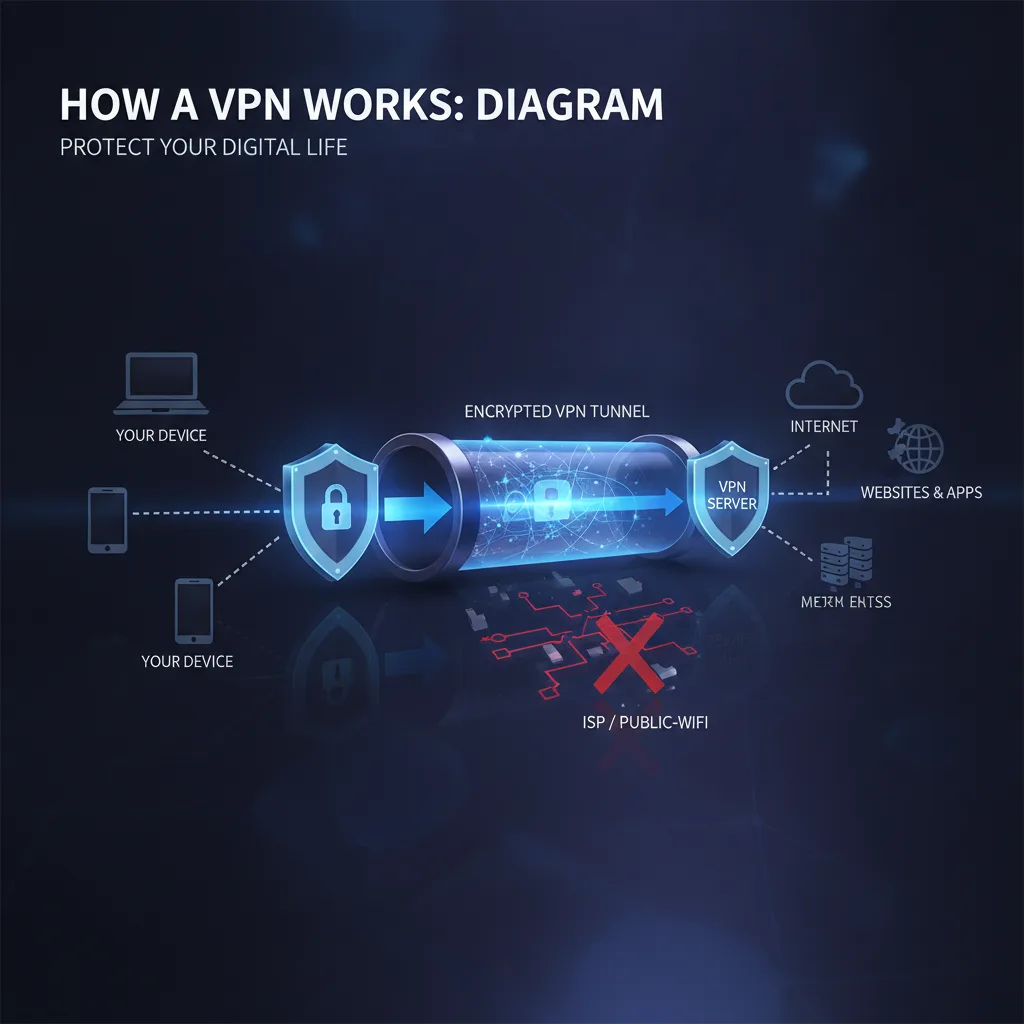
VPN이 어떻게 작동하는지 이해하기 위해 mysterious tech jargon에서 VPN을 명확하고, 시각적 프로세스로 변환합니다. 이 가이드는 다이어그램과 단계별 일러스트를 사용하여 암호화 된 터널에서 IP 마스킹을 서버로 연결하면 정확히 무슨 일이 일어나는지 보여줍니다.
Understanding how VPN works diagram 개념은 mysterious tech jargon에서 명확하고 시각적인 프로세스로 VPN을 변환합니다. 이 가이드는 다이어그램과 단계별 일러스트를 사용하여 암호화 된 터널에서 IP 마스킹을 서버로 연결하면 정확히 무슨 일이 일어나는지 보여줍니다.
Dollmania Upload 이용 약관 개인 정보 보호 정책 쿠키 정책 모든 사이트 RSS 연락처 Context: VPN 작동 다이어그램. 플랫 모던 "로드 ="lazy"폭 ="1200"높이 ="675" />키 테이크아웃:
- VPNs는 장치와 VPN 서버간에 암호화된 터널을 만들고, ISP와 해커 에서 데이터를 숨깁니다
- 실제 IP 주소는 VPN 서버의 IP로 대체되며 위치와 정체성 를 마칩니다.
- 4단계 연결 프로세스는 보안을 설정하고, 데이터를 암호화하고, 서버를 통해 경로, 익명으로 인터넷에 액세스
- VPN tunnels use Encrypt protocols like WireGuard to scramble your data, 그것을 읽을 수 있는 제 3 자
- 다른 장치 (전화, 노트북, 라우터)는 장치 별 구현과 동일한 기본 VPN 프로세스를 사용합니다
작동에서 VPN 보호를 볼 수 있습니까? https://fubblevpn.com/? Fubble VPN을 사용해보십시오. IP 검수 도구.
처음에는 배경이 필요하면 VPN이인지 아니면 단계별 가이드를 살펴보십시오.VPN 개요: 다이어그램 전후
VPN 작동이 VPN 활성화 전에 인터넷 연결을 비교하는 방법을 이해하는 가장 명확한 방법. 이 측면 전망은 기본 변환을 나타냅니다.
VPN (직접 연결)
Your unprotected 인터넷 연결은 간단한 그러나 노출 경로 따릅니다:
당신의 장치 → 당신의 ISP → 웹사이트
이 직접 연결:
- 실제 IP 주소 (예 : 203.0.113.45)은 모든 웹 사이트에 표시됩니다
- Your Internet Service Provider는 모든 웹 사이트를 참조하십시오.
- 귀하의 데이터는 공개 네트워크를 통해 암호화되지 않습니다 (사이트가 HTTPS를 사용하지 않는)
- Websites, 광고주 및 추적기는 위치 및 장치 를 확인합니다.
- Hackers on public Wi-Fi는 잠재적으로 데이터를 차단할 수 있습니다
Real 예제: 커피 숍에서 은행 웹 사이트를 방문 할 때, ISP는 "사용자가 2:15 PM에 Bank.com에 액세스 한"과 Wi-Fi 네트워크를 모니터링하는 사람은 연결 시도를 볼 수 있습니다.
VPN (암호화)
VPN을 활성화하면 연결 경로가 완전히 변경됩니다.
당신의 장치 → 암호화 터널 → VPN 서버 → 웹 사이트
VPN 보호:
- 귀하의 실제 IP 주소는 숨겨져 있습니다. 웹 사이트는 VPN 서버의 IP (예: 198.51.100.78)
- ISP는 VPN 서버에 연결되는 유일한 것만 보고 있습니다.
- 모든 데이터는 기기를 떠나기 전에 암호화됩니다.
- 지리적 위치는 VPN 서버가 에 있는 곳에 나타납니다
- 귀하의 데이터는 차단되지 않은 공개 Wi-Fi 에서 보호됩니다.
<강력> VPN과 같은 예: Fubble VPN을 통해 은행에 액세스할 때 ISP는 암스테르담에서 VPN 서버로만 연결됩니다. Bank의 웹 사이트는 암스테르담에서 방문자를 볼 수 있습니다. 커피 숍 Wi-Fi는 암호화 된 데이터 흐름을 보여줍니다.
Comparison Table: 직접 vs. VPN 연결
| Feature | Without VPN | With VPN | |||||||
|---|---|---|---|---|---|---|---|---|---|
| IP Address Visibility | Your real IP exposed Prevention | ||||||||
| Significantly 감소 | |
변환은 즉시 연결될 때 발생합니다. VPN 앱에서 "Connect"를 탭 한 순간, 장치가 암호화 된 터널을 입력 한 데이터의 각 조각.
VPN은 어떻게 작동합니까? 4 단계 과정 다이어그램
VPN 연결 과정은 4개의 명백한 단계에서 발생합니다. 각 단계는 완전한 보호를 창조하기 위하여 이전 하나에 건설합니다.
Step 1 – 보안 연결 설정
이 프로세스가 시작되면 "Connect":
1. VPN 클라이언트 (app)는 선택한 VPN 서버에 문의하십시오. 2. 클라이언트 및 서버는 "handshake"를 수행 - 각 다른 정체성을 확인하기 위해 자격 증명을 교환 3. 그들은에 동의합니다 암호화 프로토콜 사용하려면 (WireGuard, OpenVPN, IKEv2) 4. 인증 키가 생성되고 안전하게 교환됩니다
이 핸디케이크는 1-3 초 걸립니다. "Disconnected" → "Connecting" → "Connected"에서 VPN 앱 상태가 변경됩니다.
<강력> 당신이 본: VPN 아이콘은 색상을 변경하거나 "연결"을 표시합니다.
다음 장면: 장치 및 서버는 암호화 된 터널의 기반을 형성하는 보안, 정통 통신 채널을 만듭니다.
Step 2 - 데이터 암호화
Once 연결 설정, 자동 암호화 시작:
1. 장치가 암호화 된 웹 사이트, 메시지, 다운로드, 모든 것을 떠나는 모든 데이터의 조각 2. 암호화는 복잡한 알고리즘 (AES-256, ChaCha20)를 사용하여 데이터를 스크램블합니다. 암호화된 데이터는 암호화 키 4.를 보유하는 VPN 서버를 제외하고 누구나 읽을 수 있습니다. ISP는 VPN 서버의 IP 주소
기술 예제: "파일을 암호화하는 방법"에 대한 Google을 검색하면 ISP는 일반적으로 "파일을 암호화하는 방법"을 검색합니다. VPN 암호화로, ISP는 garbled 데이터만 볼 수 있습니다: 8f3a9c2e7b1d... VPN 서버로 흐르는.
암호화는 인터넷 연결-브라우저, 메시징 앱, 스트리밍 서비스, 게임을 사용하여 모든 응용 프로그램에 즉시 그리고 자동으로 발생합니다.
Step 3 - VPN Server
를 통해 여정현재 암호화된 데이터는 VPN 서버로 이동:
1. 암호화된 데이터 패킷은 장치와 VPN 서버 위치로 이동합니다. 2. VPN 서버는 암호화된 데이터를 수신하고 공유 키를 사용하여 해독합니다. 3. 서버는 목적지 웹 사이트에 원래 요청을 전달 4. 웹 사이트에는 VPN 서버의 IP 및 위치
에서 요청이 나타납니다.그래픽 이동: 샌프란시스코에 있고 런던 서버에 연결하면, 웹 사이트는 런던에서 검색하는 것을 생각합니다. 이것은 VPN 스트리밍 액세스 작동 방식입니다.
이 라우팅은 최소 대기시간 (20-100 milliseconds for quality server)을 추가하여 정상적인 브라우징에서 눈에 띄게 알 수 있습니다.
Step 4 - 인터넷 익명으로 액세스
마지막 단계는 안전한 회로를 완료:
1. 대상 웹 사이트는 VPN 서버 2에 대한 응답 (웹 페이지, 비디오, 파일)을 다시 보냅니다. VPN 서버는 이 응답을 암호화합니다 3. 암호화된 응답은 장치 4에 터널을 통해 돌아갑니다. VPN 클라이언트는 데이터를 해독하고 브라우저 또는 앱
에 전달합니다.결과: 개인 정보 보호 정책 귀하의 ISP는 당신이하는 것을 볼 수 없습니다, 웹 사이트는 실제 위치를 볼 수 없습니다, 귀하의 데이터는 차단으로부터 보호됩니다.
이 4 단계 주기는 지속적으로 반복합니다 - 주기 당 밀리 초 - 연결되는 동안 각 요구와 응답을 위해. 그것은 매우 빠른 당신은 향상된 개인 정보 보호 및 보안을 제외하고 어떤 차이를 통지하지 않습니다.
VPN 터널 파악(다이어그램)
"VPN Tunnel"은 VPN 기술에 핵심 개념이며, 데이터가 여행하는 것을 통해 안전한 암호화된 통로입니다.
암호화는 무엇입니까?
암호화 터널은 장치와 VPN 서버 간의 보호 통신 채널입니다. 물리적 터널은 아니지만 인터넷 트래픽을 감싸는 안전한 논리 경로입니다.
갱도에는 3개의 중요한 특성이 있습니다:
1. 캡슐화: 원본 데이터 패킷은 암호화 및 라우팅 정보의 추가 레이어로 포장됩니다. 암호화: 캡슐화 된 패킷은 읽을 수없는 암호화 알고리즘을 사용하여 스크램블된다. 인증 : endpoints는 서로의 정체성을 검증하여 man-in-the-middle attacks
를 방지합니다.터널의 시각적 표현:
- 아웃사이드 뷰: ISP, 네트워크 관리자 및 잠재적 인 해커는 VPN 서버 IP 에 흐르는 암호화 된 데이터 만 표시됩니다.
- 내부보기: 실제 인터넷 활동 - 웹 사이트 방문, 메시지 전송, 파일 다운로드 - 완전 개인
- 확장점: VPN 서버는 암호화를 해제하고 대상 에 요청을 보냅니다.
The Tunnel은 VPN 연결이 활성화되어 있기 때문에 존재합니다. 연결 방울이면 터널이 사라지고 트래픽이 직접 routing (당신은 죽이는 스위치가 활성화 된)로 반환됩니다.
암호화 프로토콜은 간단히 설명했습니다
갱도의 힘은 그것을 창조하기 위하여 사용된 암호화 의정서에 달려 있습니다. 다른 프로토콜 균형 속도, 보안 및 호환성.
Protocol 비교표:
| Protocol | Encryption | Speed | Compatibility | ||||
|---|---|---|---|---|---|---|---|
| WireGuard | Fastest> | 모바일 네트워크 전환 | iOS, macOS 네이티브 |
WireGuard (현대 및 빠른) :
- 최소 코드와 최첨단 암호화 사용 (4,000 라인 vs. OpenVPN의 100,000 +)
- Extremely 빠른 연결 및 데이터 전송 속도
- Quickly re-establishes tunnel when you switch network (Wi-Fi to cellular)
- 최고의: 스트리밍, 게임, 모바일 장치
OpenVPN (가입 및 유연한):
- Open-source 및 보안 연구원에 의해 철저히 감사
- configurable 암호화 수준 와 강력한 보안
- 실제로 모든 플랫폼
- 최고의: 최대 호환성, 보안 중심 사용자
IKEv2/IPSec (Stable & Mobile-Friendly):
- 네트워크가 변화하는 동안 연결 유지에 우수한
- iOS 및 macOS의 기본 지원 (응용 프로그램 필요 없음)
- Slightly slower 보다 WireGuard 하지만 매우 안정적인
- 가장 좋은: Wi-Fi와 셀룰러 사이 자주 전환하는 모바일 사용자
Fubble VPN은 WireGuard-class 암호화를 사용하여 최대 보안과 우수한 성능을 제공합니다. 터널 그것은 당신의 연결을 느리게하지 않고 데이터를 보호합니다.
VPN 서버 네트워크: 위치가 연결
에 영향을 미치는 방법VPN 서버는 인터넷 트래픽이 시작되고 연결이 어떻게 실행되는지 결정합니다.
올바른 서버 (다이어그램)
VPN 제공 업체는 전 세계 여러 지역에서 서버를 운영합니다. 서버 선택은 성능과 콘텐츠 액세스에 영향을 미칩니다.
Server Selection Factors:
역 및 속도:
- Nearby 서버: 더 짧은 물리적 거리로 인한 더 빠른 속도 (lower latency)
- 먼 서버: Higher latency 하지만 지역 별 콘텐츠에 액세스
- 광범위: 1,000 마일 이내 일반적으로 20ms 미만의 대기 시간
Server 부하:
- 덜 군중 서버는 빠른 속도를 제공
- Quality Provider 디스플레이 실시간 서버 부하 (예: "뉴욕: 45% 용량")
- 자동 선택은 수시로 가장 빠른 유효한 서버 를 선택합니다
전문 서버:
- Streaming-optimized: Netflix, Hulu, BBC iPlayer 와 안정적으로 작동하도록 구성
- P2P 서버: 토렌트 및 파일 공유
- 더블 VPN: 최대 개인 정보 보호를위한 두 개의 서버를 통해 경로 트래픽
예금 시나리오: 로스 앤젤레스의 사용자는 BBC iPlayer를보고 싶어. 그들은 런던 서버에 연결. 트래픽 흐름이: 1. 로스 앤젤레스 장치 → 암호화 터널 → 런던 VPN 서버 → BBC 서버 2. BBC는 런던 IP 주소와 영국 전용 콘텐츠에 액세스 권한을 부여 3. 같은 경로
를 통해 콘텐츠 스트림매일의 브라우징과 최대 속도를 위해 가장 가까운 서버에 연결하십시오. 지역별 콘텐츠에 액세스하려면 필요한 국가에서 서버에 연결하십시오.
Multi-Hop vs. 단일 서버 연결
Most VPN 연결은 단일 서버를 사용하지만, 일부 상황에서는 멀티 홉 (더블 VPN) 라우팅 혜택을 누릴 수 있습니다.
단일 서버 연결 (표준):
- Path: 장치 → VPN 서버 → 인터넷
- 암호화의 1개의 층
- 빠른 성능 (10-30ms 추가 대기 시간)
- 사용 사례의 99 %에 적합
Multi-Hop 연결 (더블 VPN):
- Path: 장치 → VPN 서버 A → VPN 서버 B → 인터넷
- 2개의 레이어 암호화
- 트래픽은 두 개의 서로 다른 국가를 통해 암호화됩니다
- 서버가 손상된 경우, 원본 IP는 숨겨지은
- Slower 속도 (50-100ms 추가 대기 시간, 30-50% 속도 감소)
멀티 홉을 사용할 때:
- Journalists 또는 최대 익명성 를 요구하는 제한 국가의 운동
- 높은 민감한 정보
- 실제 IP와 온라인 활동 간의 절대 링크가 필요
Trade-off 현실: 멀티 홉 더블 암호화 오버 헤드 및 라우팅 거리, 크게 충격 속도. 대부분의 사용자를 위해, 탐색, 은행, 원격 작업 - 단일 고품질 VPN 서버는 성능 보장없이 우수한 보호를 제공합니다.
What Happens to Your IP Address? (가상 비교)
Your IP 주소는 인터넷에 장치의 유일한 식별자입니다. 위치와 추적을 가능하게 합니다. VPN은 VPN 서버의 IP로 실제 IP를 대체하여 이것을 해결합니다.
실제 IP 대 VPN IP
VPN:
- 웹 사이트 참조 :
203.0.113.45(당신의 ISP 할당 된 IP) - 위치 공개: 샌프란시스코, CA, 미국
- ISP 확인: Comcast 케이블
- 추적 잠재력: Advertisers 웹 사이트에서 IP를 기반으로 프로필을 구축
VPN(스위스 서버 연결):
- 웹 사이트 참조 :
198.51.100.78(VPN 서버의 IP) - 위치는 다음과 같습니다: 암스테르담, 네덜란드
- ISP 확인: VPN 호스팅 제공 업체 (실제 ISP)
- 추적 중단: 실제 IP는 숨겨져 있습니다; 공유된 VPN IP 에 속성을 추적
<강력> IP 스위치는 즉시입니다. IP checker tool 를 사용하여 이를 확인할 수 있습니다.
문자 세부 사항: 다중 사용자는 동일한 VPN 서버 IP 주소를 공유합니다. 런던 서버에 연결하면 다른 Fubble VPN 사용자의 수백 또는 수천의 IP를 공유할 수 있습니다. 이 "IP 풀링"은 거의 개인 사용자를 식별 할 수 없습니다.
웹 사이트 참조
VPN 보호로 웹 사이트를 방문하면 사이트의 서버 로그는 VPN 서버의 정보를 대신 표시합니다.
VPN 없이 웹 사이트 서버 로그:
IP: 203.0.113.45
위치: 샌프란시스코, 미국
ISP: Comcast 케이블
사용자 독립: 크롬 120.0 / 윈도우 11
시간별: 2025-01-25 14:23:45 UTC
Website 서버 로그 VPN (Amsterdam 서버):
IP: 198.51.100.78
위치: 암스테르담, NH, NL
ISP: DataCenter 호스팅 B.V.
사용자 독립: 크롬 120.0 / 윈도우 11
시간별: 2025-01-25 14:23:45 UTC
<강력> 변경 사항: IP 주소 및 위치. <강력> 같은 체재: 브라우저 지문 및 타임스탬프.
중요한 제한: VPN은 IP와 위치를 숨기고 있지만 모든 추적을 제거하지 않습니다. 웹 사이트는 여전히 쿠키, 브라우저 지문 및 로그인 자격 증명을 사용할 수 있습니다. 완전한 익명성을 위해, 개인 정보 보호 중심의 브라우저와 쿠키 관리와 VPN 보호를 결합합니다.
Real-world 응용 프로그램:
- Geo-restrictions: 스트리밍 서비스 확인 IP 위치를 결정하는 콘텐츠 액세스—VPN 우회 이 제한
- 가격 공개: 전자 상거래 사이트 IP 위치 기반 다른 가격을 보여줍니다-VPN은 지역 가격
- 검열 우회: 국가 차단 웹 사이트 확인 방문자 IPs-VPN은 다른 국가 IP 를 보여주는 접근을 제공합니다
IP masking VPNs는 온라인 프라이버시의 기반이며, 가장 효과적인 단일 도구로 귀하의 위치를 숨깁니다.
Common VPN 연결은 장치
에 의해 흐릅니다VPN 기술은 모든 장치에서 동일하게 작동하지만, 각 플랫폼은 이해하는 특정 구현 세부 사항을 가지고 있습니다.
전화 VPN (iOS/Android 다이어그램)
Mobile VPN 연결은 네트워크 전환 및 배터리 수명으로 인해 고유한 고려 사항을 포함합니다.
iOS 연결 흐름: 1. Fubble VPN 앱을 열고 "연결"을 탭합니다. iOS 디스플레이 VPN 권한 대화 상자 (첫 번째 시간 만) 3. VPN 구성 프로파일 설치 (IKEv2 또는 WireGuard 프로토콜 사용) 4. VPN 터널은 2-3 초 이내에 설정됩니다. VPN 아이콘은 상태 표시 줄 (동적 보호 확인)
Android 연결 흐름: 1. Fubble VPN 앱을 실행하고 서버를 선택 2. Android 디스플레이 연결 요청 대화 상자 3. VPN 서비스 시작 및 가상 네트워크 인터페이스 4. VPN 터널을 통해 모든 트래픽 경로 자동 5. 키 아이콘은 알림 바
에 나타납니다모바일 특성:
- 네트워크 전환: Wi-Fi에서 셀룰러 트리거 자동 VPN 재연결 로 이동
- Kill 스위치: VPN 방울이면 인터넷이 연결될 때까지 중지됩니다(IP 유출)
- 배터리 최적화: WireGuard와 같은 현대 의정서는 건전지 하수구 (2-5% 증가) 를 극소화합니다
- Per-app VPN: VPN 터널의 특정 앱 제외 (VPN 차단 앱)
Best Practice: 디바이스 설정에서 "Always-on VPN"을 활성화하여 지속적인 보호, 심지어 앱 업데이트 또는 장치 재시작을 통해.
는 VPN이 어떻게 전화에서 작동합니다.
노트북/데스크탑 VPN (Windows/Mac Diagram)
Desktop VPN 연결은 구성 옵션을 제공하고 일반적으로 안정적인 전력 및 네트워크로 빠른 속도를 제공합니다.
Windows 연결 흐름: 1. Fubble VPN 앱 출시 2. 지도 또는 목록 3.에서 서버 위치를 선택하십시오. "Connect"-app 요청 관리자 권한 (최초 만) 4. VPN 네트워크 어댑터 활성화 5. VPN 6.를 통해 모든 트래픽을 전송하는 Windows 라우팅 테이블 업데이트 방패 아이콘은 시스템 트레이
에서 나타납니다macOS 연결 흐름: 1. 응용 프로그램 또는 메뉴 바 2.에서 Fubble VPN 열기 서버 위치를 선택하십시오. "Connect"-macOS 요청 VPN 권한 (최초 만) 4. VPN 터널은 기본 macOS 네트워킹을 사용하여 설정 5. VPN 아이콘은 메뉴 바에 나타납니다 6. 암호화 터널을 통한 모든 네트워크 트래픽 경로
Desktop 장점:
- 풀타임 보호: 데스크톱은 시간 또는 일 동안 안정적인 VPN 연결을 유지
- 더 나은 성능: 유선 이더네트 연결은 가장 빠른 VPN 속도를 전달합니다 (기가비트 연결에 300-500 Mbps)
- Split 터널링: 어떤 앱이 VPN을 사용하고 직접 연결
- 고급 설정: 프로토콜 선택, DNS 구성, 사용자 정의 라우팅
Common 데스크탑 사용 사례:
- Remote 일: 회사 자원 에 안전한 연결
- Torrenting: IP 보호와 P2P 파일 공유
- Gaming: 최적의 서버 위치 선택으로 지연 감소
- Streaming: 더 큰 화면 에 접근 지역 차단된 내용
Desktop 클라이언트는 종종 광고 차단, 악성 코드 보호 및 자동 핵심 VPN 기능을 강화하는 Wi-Fi 보안와 같은 추가 기능을 포함합니다.
라우터 (전체 홈 보호)에VPN
라우터에 VPN을 통합하면 네트워크에서 모든 장치를 자동으로 보호합니다.
로자 VPN 설정 흐름: 1. 라우터 관리자 패널로 로그인 (일반적으로 http://192.168.1.1) 2. VPN 설정에 Navigate (VPN 호환 라우터 펌웨어 필요) 3. Fubble VPN 서버 세부 사항 및 자격 증명 4. VPN 프로토콜 구성 (OpenVPN 또는 WireGuard) 5. 설정 및 VPN 연결을 활성화 6. 모든 장치 라우터에 연결 VPN 터널
장치는 자동으로 보호됩니다:
- Smart TV 및 스트리밍 장치 (로쿠, Apple TV, Fire Stick)
- Gaming 콘솔 (PlayStation, Xbox, Nintendo Switch)
- IoT 기기 (스마트 스피커, 보안 카메라, 보온장치)
- Guest 장치 (Wi-Fi 연결시)
- 네이티브 VPN 지원 없이 장치
로자 VPN 혜택:
- Set-and-forget: 하나의 구성은 현재 및 미래의 장치 를 보호합니다.
- 장치 제한 없음: 심지어 VPN은 장치 제한 작업 계획 (도선수는 하나의 장치로 계산)
- 네트워크 전체 보안: 모든 장치 혜택 자동으로
무역 오프:
- 모든 장치 사용 동일한 서버 위치 (장치 선택 없음)
- 예산 라우터의 느린 속도 (VPN 암호화는 처리 전력을 요구합니다)
- 더 복잡한 초기 설정
- Toggle VPN on/off 빠른
추천 접근법: 스마트 홈 장치 및 스트리밍 하드웨어에 대한 라우터 VPN을 사용하여 전화 및 노트북에 개별 VPN 앱을 유지하면서 다른 서버 위치를 필요로 할 때 유연성을 제공합니다.
Key Takeaways: 이 다이어그램은 무엇을 의미합니까
Understanding VPN mechanics는 VPN 서비스를 효과적으로 사용하고 공급자를 정확하게 평가하는 데 도움을 줍니다.
Essential mechanics you now understand:
1. 암호화는 자동: 연결되면 장치가 구성없이 암호화되는 데이터의 모든 조각이 2. IP 주소가 즉시 변경됩니다. 웹 사이트는 VPN 서버의 IP를 볼 수 있습니다. <강력> 터널은 모든 것을 보호합니다. 인터넷 연결 혜택을 동시에 사용하는 모든 앱 4. 속도는 거리와 짐에 달려 있습니다: 성능, 콘텐츠 액세스를 위한 먼 서버 5. 여러 장치가 동일한 결과를 달성: 전화, 노트북 또는 라우터, 코어 VPN 보호 기능은 동일하게
실용적인 응용 프로그램:
- 공용 Wi-Fi 안전: 암호화 터널은 커피 숍과 공항 네트워크 에 데이터를 가로지르는 해커를 방지
- 스트리밍 액세스: IP masking은 특정 국가 에 제한되는 내용에 접근할 수 있습니다
- ISPs의 프라이버시: 암호화는 당신이 방문하는 웹 사이트를보고에서 인터넷 공급자를 방지합니다.
- 위치 프라이버시: 웹 사이트는 실제 지리적 위치를 결정할 수 없습니다.
<강력> 어떤 VPN도 하지 않습니다:
- 완전히 익명 (쿠키, 로그인 및 브라우저 지문을 만들지 마십시오)
- Don't protect against malware (몇 VPN은 안티 멀웨어 기능을 포함)
- Don't 방지 웹 사이트를 수집하는 데이터 당신은 voluntarily 제공
- 모든 지리적 제한 콘텐츠에 대한 액세스를 보장하지 마십시오 (운전 서비스는 일부 VPN 서버를 적극적으로 차단)
이 가이드의 다이어그램은 장면 뒤에 무슨 일이 일어나는지 정확히 보여줍니다. Fubble VPN에 연결할 때 엔터프라이즈급 암호화를 활성화하고 보안 서버를 통해 트래픽을 라우팅하고 추적기, ISP 및 위협으로부터 디지털 정체성을 숨깁니다.
Try Fubble VPN: Diagrams가 Life
에 올렸습니다.VPN 터널을 직접 경험하는 것은? Fubble VPN은 단순 한탭 보호로 다이어그램을 적용한 복잡한 기술을 변형시켰습니다.
<강력> Fubble VPN은 다음과 같습니다.
- WireGuard 급 속도: 현대 암호화 프로토콜은 slowdowns 없이 보안을 제공합니다.
- 글로벌 서버 네트워크: 최적의 성능과 콘텐츠 액세스를 위해 전 세계 서버에 연결
- One-tap 연결: 복잡한 4단계 프로세스는 초 에서 자동으로 발생합니다.
- Multi-device 지원: 휴대 전화, 노트북, 태블릿 및 하나의 계정으로 더 많은 보호
- 투명 작업: 우리의 도구로 실시간 VPN 보호 확인
오늘 Fubble VPN을 다운로드하고 암호화 된 터널을 참조하십시오. 귀하의 첫 번째 연결은이 가이드에서 모든 다이어그램의 즉각적인 증거를 제공 할 것입니다. 귀하의 IP 주소가 변경 될 것이며, 귀하의 데이터는 암호화 될 것이며, 귀하의 온라인 개인 정보는 보호됩니다.
자주 묻는 질문
내 VPN 연결을 시각화할 수 있습니까?
Most VPN 앱은 연결 상태, 현재 서버 위치 및 새로운 IP 주소를 보여줍니다. VPN을 검증하기 전에 IP 검사 도구를 방문하고 연결 후 IP 주소와 위치는 VPN 서버와 일치해야 합니다. 일부 앱에는 터널을 통해 암호화 된 데이터를 보여주는 실시간 대역폭 그래프가 포함되어 있습니다. Fubble VPN의 연결 화면은 새로운 IP, 서버 위치 및 연결 시간을 표시합니다.
VPN 터널은 정말 모든 것을 숨깁니다?
VPN 터널은 기기를 떠나 모든 인터넷 트래픽을 암호화하고 웹 사이트에서 IP 주소를 숨깁니다. 그러나, 그것은 당신이 voluntarily 제공하는 정보를 숨지지지 않습니다 (작성에 있는 로그인 credential, 개인 자료) 또는 모든 추적 형태를 방지하십시오 (쿠키, 브라우저 지문). 최대 프라이버시를 위해, 개인 정보 보호 중심의 브라우저, 일반 쿠키 정리 및 주의적인 데이터 공유 관행과 VPN 보호를 결합합니다.
왜 VPN 다이어그램은 두 개의 레이어를 보여줍니다?
VPN 다이어그램은 물리적 네트워크 경로 (장치 → ISP → 인터넷) 및 논리 암호화 터널 (장치 → VPN 서버 → 목적지)를 동시에 작동하기 때문에 별도 레이어로 보여줍니다. ISP의 인프라를 통해 물리적으로 여행하지만 암호화는 읽을 수 있습니다. postal service를 통해 밀봉 된 편지를 전송하고 싶습니다. 물리적 경로가 표시되지만 내용이 숨겨져 있습니다.
내 VPN 터널에서 암호화를 볼 수 있습니까?
암호화는 패킷 레벨에서 발생하며, 일반 사용자들이 무엇을 관찰하는지. 네트워크 모니터링 도구 (Wireshark와 같은)는 gibberish로 표시된 장치와 VPN 서버 사이에 흐르는 암호화 된 데이터 패킷을 보여줍니다. 이 읽을 수 있는 자료는 암호화가 작동한다는 것을 증명합니다. 정상적인 사용자는 이 기술적인 세부사항을 볼 필요가 없습니다 - 다만 당신의 VPN를 연결하고 신뢰하는 것은 당신을 보호합니다.
VPN 서버 위치는 연결 다이어그램에 영향을 미칩니까?
Server 위치는 데이터 여행과 IP 주소 웹 사이트가 보는 물리적 경로를 결정합니다. 거의 서버는 더 짧은, 더 낮은 대기 시간 (20-40ms)와 빠른 터널을 만듭니다. 분산 서버는 데이터가 훨씬 더 (고속 대기 시간, 80-150ms)를 의미하지만 그 위치에서 시작될 것으로 보인다. 암호화 및 보안은 서버 선택에 따라 거리 만 속도와 명백한 위치 변경과 동일하게 유지됩니다.